윈도우 PC를 사용할 때 눈으로 보이지 않은 파일들이 있습니다. 바로 보호된 운영 체제 파일입니다. 이런 파일은 변조 또는 손상이 되면 운영체제가 작동하지 않을 수 있기 때문에 기본적으로 보이지 않게 설정이 되어 있습니다. 하지만 간혹 이런 파일을 수정하거나 삭제해야 할 때가 있을 수 있는데요 이럴 때는 보호된 운영 체제 파일이 보이도록 설정이 필요할 수가 있는데요 이번에는 윈도우 11 보호된 운체체 파일 숨기기 해제하는 방법을 알아보겠습니다.
목차
보호된 운영 체제 파일 숨기기 해제
1. 보호된 운영 체제 파일 숨기기를 해제하기 전 숨긴 파일 보기 설정이 되어 있어야 합니다. 해당 설정은 하기 포스팅에서 숨긴 파일이나 폴더 확인 하는 방법을 참고해 주세요
2024.03.22 - [IT노트/Windows 11] - [Windows 11] 윈도우 11 파일이나 폴더 숨기는 방법
[Windows 11] 윈도우 11 파일이나 폴더 숨기는 방법
PC를 사용하다 보면 중요한 문서나 개인적이 파일이 생기게 되는데요 개인이 혼자 사용하는 PC 일 때는 문제가 없지만 여러 명이 사용하는 PC일 경우에는 중요한 파일이 공유되다 보니 문제가 될
ohnote.tistory.com
2. c드라이브 등 여러 곳에 시스템 파일이 존재하고 있지만 실제로 숨겨져 있어 보이지 않습니다.

3. 운영체제 파일을 보기 위해 탐색기 메뉴에서 옵션을 클릭해 주세요

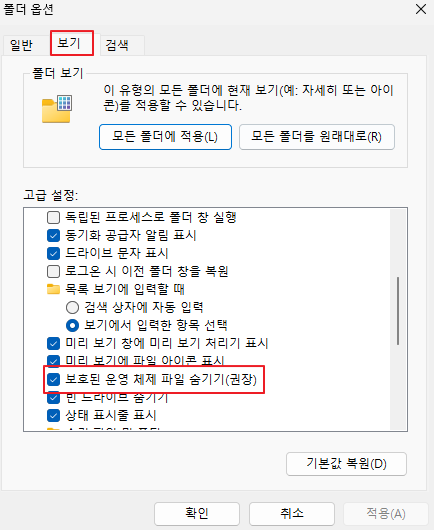
4. 폴더 옵션이 실행되며 보기탭에서 보호된 운영 체제 파일 숨기기(권장)을 체크 한 다음 적용 및 확인을 클릭해 주세요
* 체크 해제 시 경고창이 발생하며 예를 클릭해 주세요


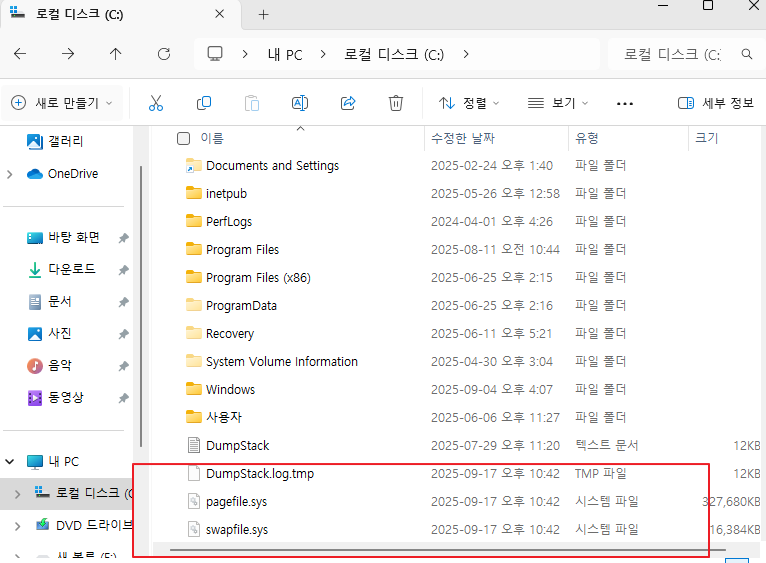
5. 다시 탐색기를 확인하면 숨겨져 있던 운영체제 파일이 보기는 것을 확인할 수 있습니다.
마치며
운영체제 파일을 보이게설정한다 해서 문제가 발생하지는 않습니다. 하지만 보이게 설정해놓다 보면 실수로 지우는 일이 생길 수가 있으므로 꼭 필요할 때만 보호된 운영 체제 파일을 보이게 설정하시길 바랍니다.
'IT노트 > Windows 11' 카테고리의 다른 글
| [Windows 11] 윈도우 11 효율성 모드 설정하는 방법 (0) | 2025.11.25 |
|---|---|
| [Windows 11] 윈도우 11 부팅 시 탐색기 자동 실행 될 때 해결 하는 방법 (0) | 2025.11.14 |
| [Windows 11] 윈도우 11 WMIC 설치 하는 방법 (0) | 2025.09.26 |
| [Windows 11] 윈도우 11 Microsoft Store에서 설치한 앱 바로가기 만드는 방법 (0) | 2025.09.24 |
| [Windows 11] 윈도우 11 명령프롬프트(CMD)를 항상 관리자권한으로 실행하는 방법 (1) | 2025.08.14 |
| [Windows 11] 윈도우 11에서 메인보드 확인하는 방법 (1) | 2025.08.06 |
| [Windows 11] 윈도우 11 탐색기 홈, 갤러리 제거 하는 방법 (1) | 2025.07.31 |
| [Windows 11] 윈도우 11 투명 효과 끄는 방법 (3) | 2025.07.29 |


