반응형
최종 작성이 완료된 파워포인트 문서를 보관할 때 누군가 실수로 파일을 수정해 버리는 상황이 있을 수 있습니다. 이를 방지하기 위해서 수정이 안되도록 읽기 전용으로 저장하는 것이 필요할 수가 있는데요 이번에는 파워포인트 읽기 전용으로 저장하는 방법을 알아보겠습니다.
목차
반응형
파워포인트 읽기 모드 저장 하기
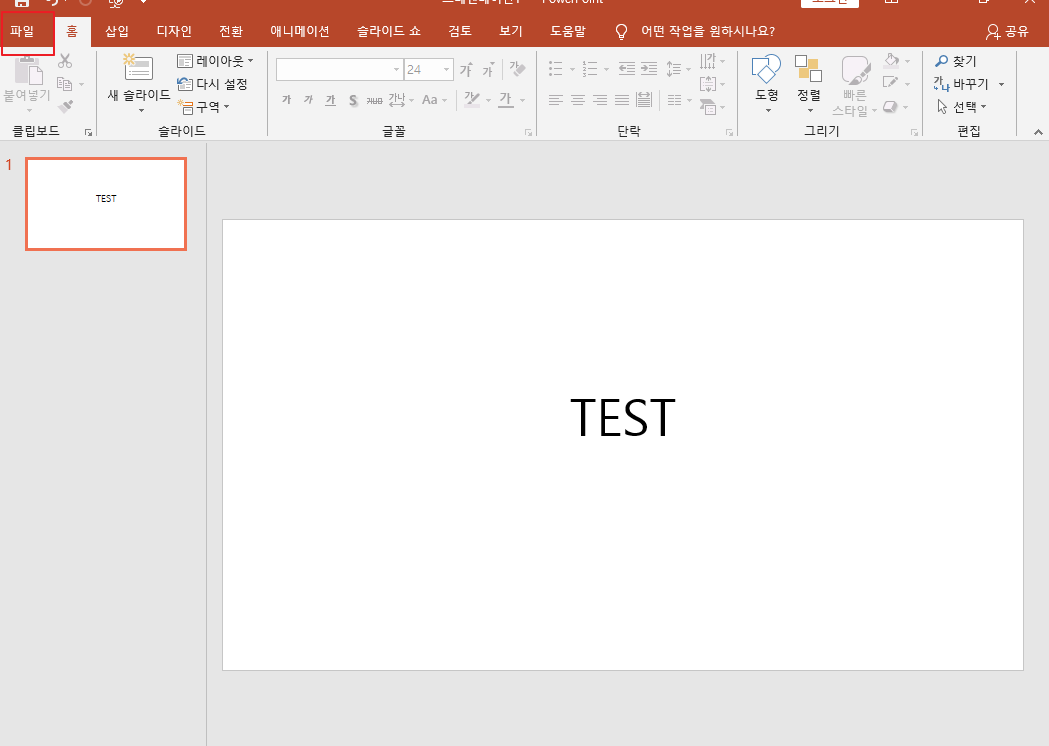
1. 파워포인트를 읽기 모드로 저장하기 위해 파일을 클릭해 주세요
2. 파워포인트 메뉴 중 정보에서 프레제이션 보호가 있습니다. 여러 항목 중 최종본으로 표시를 클릭해 주세요

3. 최종본으로 표시되고 저장된다는 팝업이 확인됩니다. 확인을 클릭해 주세요

4. 원하는 위치에 PPT를 저장해 주세요
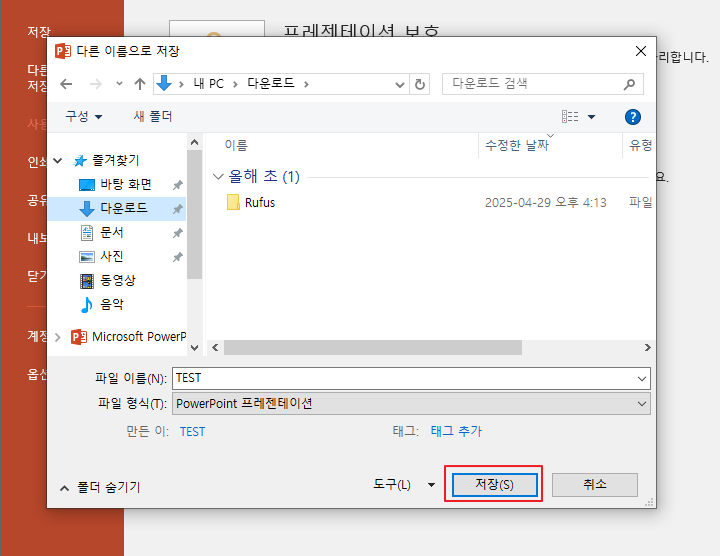
5. 최종본으로 표시된다는 팝업이 발생합니다. 확인을 클릭하면 읽기 모드로 저장이 완료됩니다.

파워포인트 읽기 모드 해제 하기
1. 저장된 파일을 실행하면 상단 편집기능이 사라져 있는 것을 확인할 수 있습니다. 편집이 다시 필요할 때 진행 하기 위해 계속 편집을 클릭해 주세요

2. 최종본이었던 상태가 해제되며 다시 편집을 할 수 있게 됩니다.

마치며
완성된 파워포인트 문서가 갑자기 편집이 되어있다면 난감할 수가 있는데요 이럴 때 읽기 모드로 저장하여 불상사를 방지해 보시길 바랍니다.
반응형
'문서작업 > PowerPoint' 카테고리의 다른 글
| [PowerPoint] 파워포인트 PDF로 저장하는 방법 (0) | 2025.11.04 |
|---|---|
| [PowerPoint] 파워포인트 기본글꼴 변경 (0) | 2025.10.24 |
| [PowerPoint] 파워포인트 문서 번역 기능 사용 방법 (1) | 2025.09.02 |
| [PowerPoint] 파워포인트 슬라이드 비율 변경 하는 방법 (1) | 2025.08.27 |
| [PowerPoint] 파워포인트 글자 간격 조절하는 방법 (2) | 2025.07.28 |
| [PowerPoint] 파워포인트 하이퍼링크 자동 설정 해제 하는 방법 (0) | 2025.07.16 |
| [PowerPoint] 파워포인트 실행 취소 횟수 변경 하는 방법 (0) | 2025.07.09 |
| [PowerPoint] 파워포인트 문서를 이미지 파일로 만드는 방법 (0) | 2025.06.18 |


